

Membuat QR code secara manual dan offline di excel itu mudah, kamu tak perlu bingung dan khawatir. Karena pada artikel kali ini kita akan membahas cara membuat QR Code dengan Ms Excel.
Semua tutorial yang Kamu temukan di sini dapat langsung diterapkan ke MS Excel 365 (2021 – 2016), MS Excel 2013, 2007, bahkan versi 2010 juga bisa.
Kamu hanya perlu mengikuti Langkah-langkahnya dengan teliti, karena caranya gampang untuk dipraktekkan.
Sebelum lanjut ke cara membuat QR Code di Excel, ada baiknya kamu memahami sedikit tentang sejarang dan pengertian QR Code ini.
Daftar ISI
Apa Itu QR Code dan Manfaatnya?
QR Code ini banyak manfaatnya lho. Apalagi di era modern ini, segala sesuatu dituntut serba instan dan mudah dijangkau.
Jika diartikan dari singkatan, QR-Code adalah singaktan dari Quick Response Code.
Ya intinya adalah kode yang memberikan respon yang sangat cepat. Lebih cepat dari barcode pada kemasan makanan dan produk retail.
Baca juga: Peeling Serum Implora Tidak Boleh Dicampur dengan Apa? Ini Jawabannya
Sebelum Mr. Denzo Wave mengembangkan QR-Code, dunia masih penuh dengan barcode 1 dimensi. Yang belum kenal siapa Denzo Wave silahkan browsing ya, hehe..
Setelah dikembangkan, barcode berkembang menjadi 2 Dimensi seperti yang kita lihat dan gunakan saat ini.
Lantas seperti apa kehebatan QR Code 2 Dimensi?
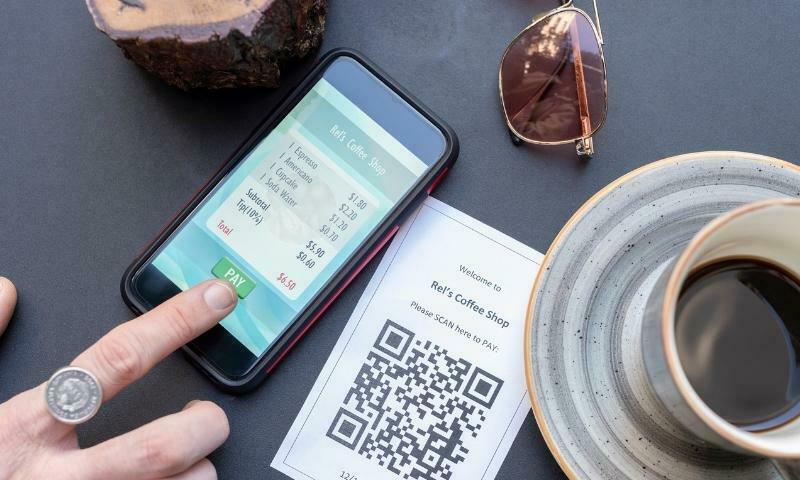
Jawabannya sangat sederhana, kemampuan sebuah QR Code untuk menampung file atau data jauh lebih baik dan lebih besar dari pada Barcode pada umumnya.
Coba bayangkan…
Quick Response Code berukuran hanya 3cm x 3cm dapat menampung data numerik hingga 4289 karakter atau 2089 digit.
Bayangkan jika Kamu bertemu dengan karakter yang perlu diingat sebanyak itu, tetapi hanya untuk beberapa saat saja? Tentu tidak mungkin kan?
Misalnya di bawah ini sebagai contoh:
https://hotelier.id/test/rekomendasi/997900 /nBB998^&%#5666
Nah, dalam satu ketika ada promo, atau ada event yang kebetulan membuat kamu wajib mendaftar melalui website. Namun karena kamu sedang terburu-buru tentu tidak sempat mencatat atau mengingatnya.
Tak hanya itu, orang-orang awan juga tidak tertarik karena dianggap merepotkan.
Nah, beda ceritanya kalau url tersebut sudah dalam bentuk QR Code yang jauh lebih rapi dan ringkas untuk dipandang.
Dengan QR Code, Kamu dapat mempersingkat url menjadi pola yang dapat dipindai melalui pemindai kode QR khusus, atau bahkan sekarang Kamu dapat memindainya melalui aplikasi smartphone.
Hebatnya lagi, saat ini teknologi QR code juga digunakan untuk pembayaran secara cashless.
QR Code atau Quick Response Code juga banya dimanfaatkan sebagai tools pembelajaran maupun kegian skala kecil dengan bantuan Microsoft Excel.
Daripada basa-basi yang panjang, mari kita lihat tutorial di bawah ini.
Cara Membuat QR Code dengan Excel yang Bisa di Scan
Pada tutorial kali ini saya praktekkan langsung menggunakan excel versi 2019 dengan bahasa yang terinstall bahasa inggris. Karena menurut saya, istilah bahasa Inggris lebih mudah dipahami daripada di Indonesia.
Jadi, jangan khawatir dan bingung. . . .
Simak langkah-langkahnya dengan teliti ya…
1. Buka Microsoft Excel
Ini yang paling penting ya harus buka MS Excel dulu, hehe…
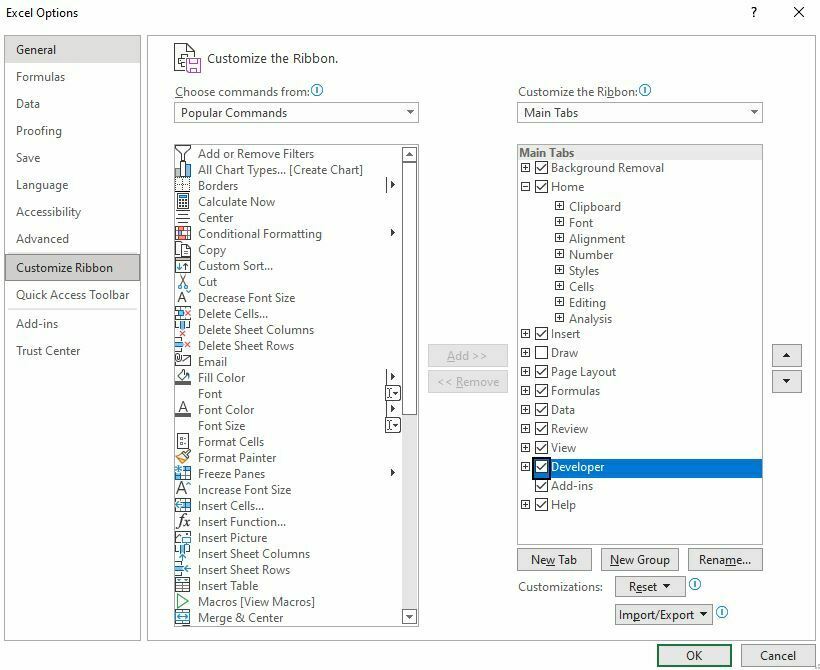
2. Aktifkan Developer Mode
Secara default, fungsi membuat QR Code di Excel belum ada. Karena itu kita perlu membuat sebuah fungsi baru terlebih dahulu. Nah, untuk membuat fungsi baru, diperlukan mode developer.
Click File > More > Options > Customize Ribbon > Tick “Developer” > OK
3. Aktifkan All Macro
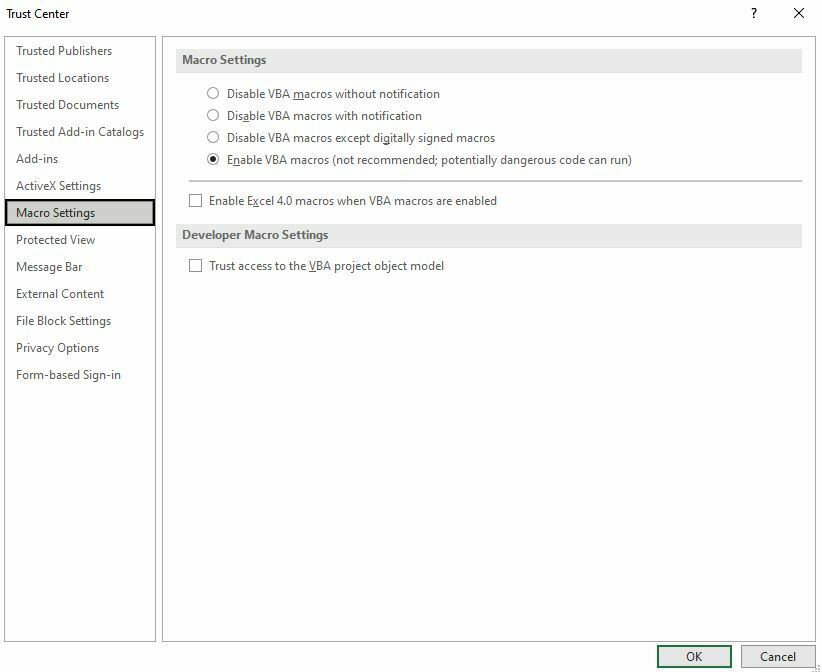
Click File > More > Options > Trust Center > Trust Center Setting .. > Macro Setting > Check Enable All Macros > OK
4. Pilih Developer dan Mode Visual Basic
Arahkan kursor ke bilah menu dan klik menu visual basic.
Ingat, menu Developer seperti gambar di bawah ini hanya akan muncul jika Kamu sudah melakukan langkah-langkah untuk memunculkan fungsi baru seperti yang sudah dijelaskan di atas.

5. Masuk ke Jendela Visual Basic
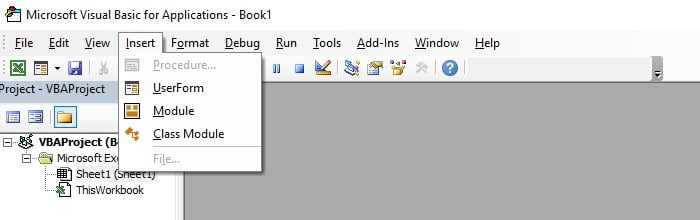
Setelah Kamu klik Visual Basic, maka Kamu akan melihat jendela baru/tampilan baru yang khusus menampilkan visual basic.
Klik Menu Insert > Pilih Module
6. Tempel kode ke dalam Module
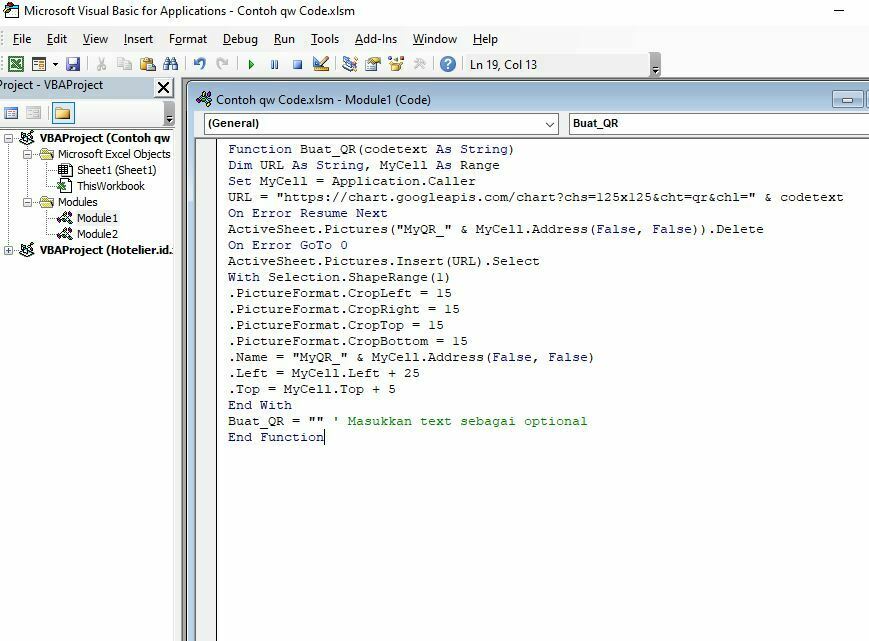
Setelah masuk ke menu module, Kamu hanya perlu menyalin dan menempelkan kode di bawah ini.
Function Buat_QR(codetext As String)
Dim URL As String, MyCell As Range
Set MyCell = Application.Caller
URL = "https://chart.googleapis.com/chart?chs=125x125&cht=qr&chl=" & codetext
On Error Resume Next
ActiveSheet.Pictures("MyQR_" & MyCell.Address(False, False)).Delete
On Error GoTo 0
ActiveSheet.Pictures.Insert(URL).Select
With Selection.ShapeRange(1)
.PictureFormat.CropLeft = 15
.PictureFormat.CropRight = 15
.PictureFormat.CropTop = 15
.PictureFormat.CropBottom = 15
.Name = "MyQR_" & MyCell.Address(False, False)
.Left = MyCell.Left + 25
.Top = MyCell.Top + 5
End With
Buat_QR = "" ' Masukkan text sebagai optional
End Function
Contoh setelah meng-copy paste formula atau kode di atas.
7. Simpan Sebagai Excel-Makro Workbook
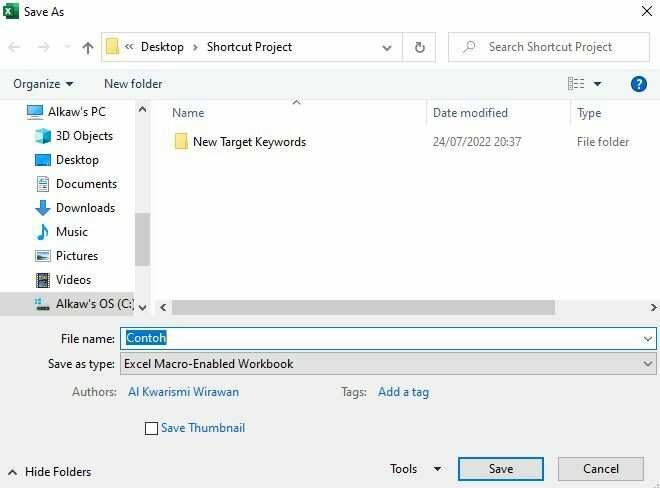
Langkah selanjutnya simpan dalam format “Excel-Macro Workbook”. Ingat, pastikan formatnya sesuai petunjuk. Kamu bisa menyimpannya di folder mana saja yang sudah disiapkan.
Setelah mencapai langkah ini, Kamu dapat menutup jendela visual basic, dan melanjutkan ke langkah berikutnya.
8. Membuat QR Code di Excel yang Bisa di Scan
Langkah selanjutnya adalah menerapkan fungsi yang kita buat tadi untuk membuat QR Code di Excel.
Kamu perlu membuat tabel untuk menuliskan data yang hendak dibuat QR Code, dan untuk menampilkan hasil.
Lihat gambar di bawah ini, berikut adalah contoh QR Code dari url dan teks yang saya buat secara acak.
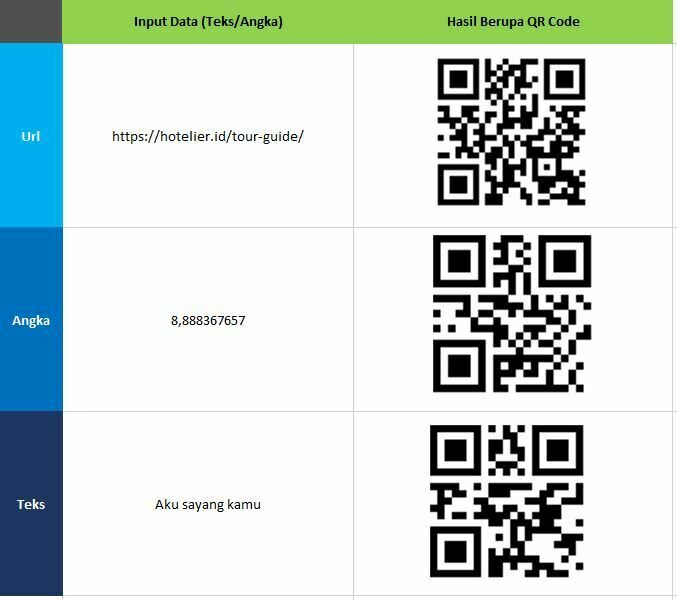
Kamu dapat memeriksa QR Code di atas apakah sudah susuai dengan data yang diinput. Scan dengan aplikasi QR Code Scanner yang bisa kamu download terlebih dahulu melalui Smartphone Google Play Store.
Jika saya berhasil dan sesuai, artinya kamu juga akan berhasil ya..
Catatan:
1. Pada kolom Input data: Kamu dapat menulis apa saja, mulai dari url, huruf, angka, atau kombinasi keduanya. Kamu dapat menulis hingga 4289 karakter di kolom input data, sesuai dengan penjelasan di awal artikel.
2. Untuk menampilkan gambar QR Code seperti pada kolom hasil, Kamu hanya perlu memanggil fungsi yang telah dibuat di Visual Basic sebelumnya. Yaitu dengan mengetik ” Buat_QR(D6)” D6 itu hanya contoh saja lho, harus disesuaikan dengan sel tempat Kamu menulis data. Jika di sel A5, tulis sebagai = Buat_QR(A5).
Kamu bisa memodifikasi formula untuk memanggil QR dengan Make_QR atau Contoh_QR, dengan cara mengganti Buat_QR pada kode yang ada di langkah nomor 6.
Penutup
Itulah panduan cara membuat QR Code dengan Excel.
Selama Kamu mengikuti langkah-langkahnya dengan benar, huruf, angka, dan url apa pun dapat diubah menjadi kode QR dengan mudah.
Masih kurang jelas?..
Silahkan bertanya di kolom komentar, dengan senang hati saya akan menjawab pertanyaan Kamu… Selamat mencoba..







Tinggalkan komentar